ដើម្បីថតរូបឱ្យបានច្បាស់ និងមានគុណភាពខ្ពស់ដូចអាជីពនៅលើ iPhone អ្នកគួរកំណត់ Setting សំខាន់ៗមួយចំនួនដូចខាងក្រោម៖
១. បើកកម្រិតរូបភាពខ្ពស់បំផុត (High Quality Resolution)
+ ចូលទៅកាន់ Settings > Camera > Formats:
- ជ្រើសរើសយក Most Compatible (សម្រាប់រូបភាពច្បាស់ធម្មតា និងចំណេញ Space) ឬ High Efficiency (សម្រាប់គុណភាពខ្ពស់)។
- សម្រាប់ iPhone 14 Pro ឡើងទៅ៖ បើកមុខងារ Apple ProRAW និងកំណត់ Resolution ទៅ 48MP។ វានឹងធ្វើឱ្យរូបភាពមានព័ត៌មានលម្អិតខ្លាំង (តែរូបភាពមួយសន្លឹកៗអាចមានទំហំធំ)។
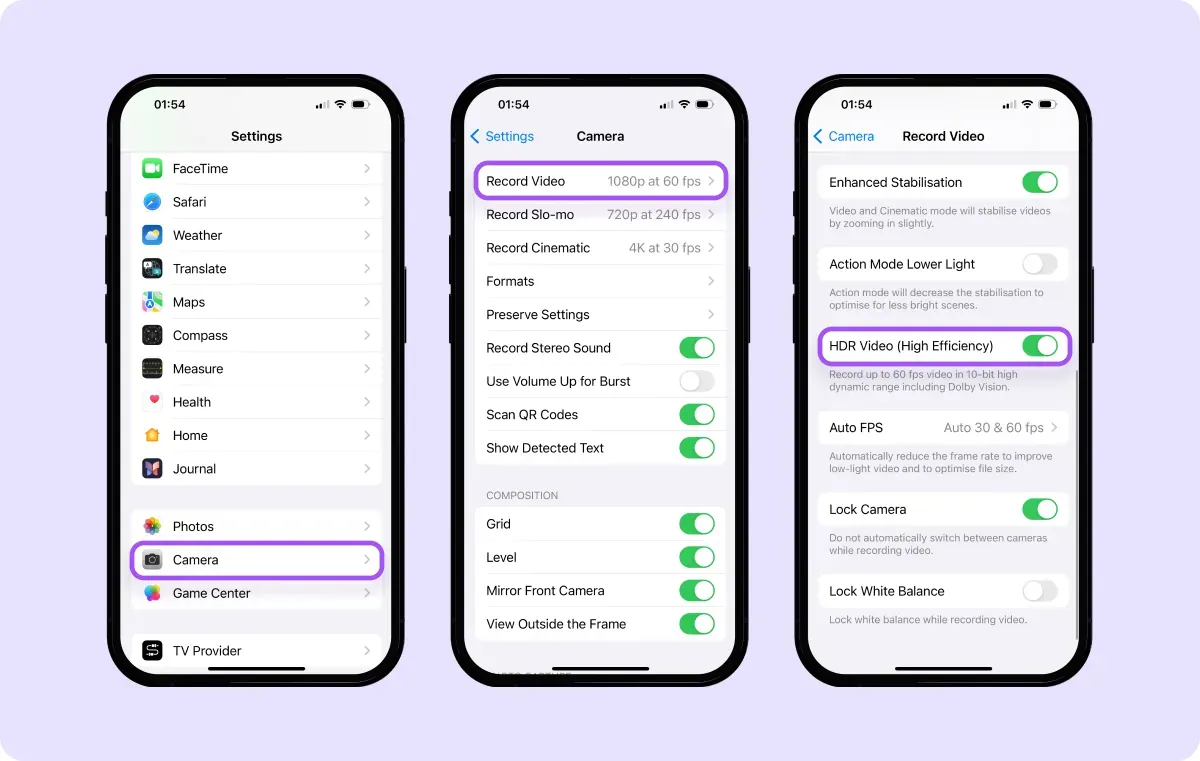
២. កំណត់មុខងារជំនួយការថត (Composition)
ការកំណត់នេះជួយឱ្យអ្នកតម្រឹមប្លង់បានស្អាត៖
- Grid៖ បើកវាដើម្បីឱ្យមានខ្សែបន្ទាត់ ៩ ប្រឡោះ ជួយក្នុងការរៀបប្លង់តាមច្បាប់ Rule of Thirds។
- Level៖ (សម្រាប់ iOS 17 ឡើងទៅ) ជួយឱ្យអ្នកដឹងថាទូរសព្ទរបស់អ្នកត្រង់ ឬផ្អៀងពេលថត។
៣. បច្ចេកទេសថតឱ្យច្បាស់ (Pro Tips)
+ ការកំណត់ Focus និង Exposure
- ពេលរៀបថតរូប សូមចុចលើចំណុចដែលអ្នកចង់ឱ្យច្បាស់នៅលើអេក្រង់។
- កំណត់ពន្លឺ៖ បន្ទាប់ពីចុច Focus អ្នកនឹងឃើញរូបព្រះអាទិត្យ។ អ្នកអាចអូសវាឡើងលើ (ដើម្បីឱ្យភ្លឺ) ឬចុះក្រោម (ដើម្បីឱ្យងងឹតបន្តិច តែមើលទៅមានសាច់រឿងជាង)។
+ ប្រើមុខងារ Macro Mode (សម្រាប់ស៊េរី Pro)
- នៅពេលអ្នកដាក់កាមេរ៉ាកៀកនឹងវត្ថុអ្វីមួយ វានឹងលោតរូបផ្កាពណ៌លឿង។ មុខងារនេះជួយឱ្យថតវត្ថុតូចៗបានច្បាស់ល្អខ្លាំង។
+ កុំប្រើ Zoom Digital
- ព្យាយាមកុំពង្រីកដោយប្រើម្រាមដៃទាញលើអេក្រង់ ព្រោះវាធ្វើឱ្យបាត់បង់គុណភាពរូបភាព (រូបបែក)។ គួរប្រើប៊ូតុង Zoom ដែលមានស្រាប់ដូចជា .5, 1x, 2x, 3x។
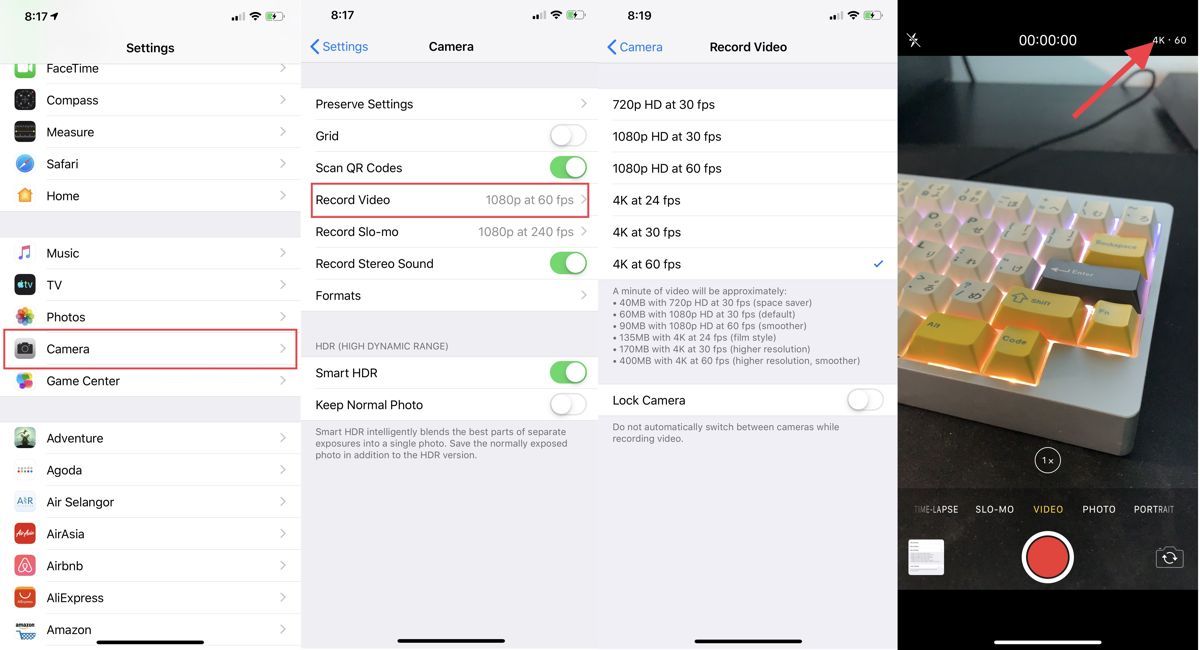
៤. កំណត់ Setting សម្រាប់វីដេអូ (Video Quality)
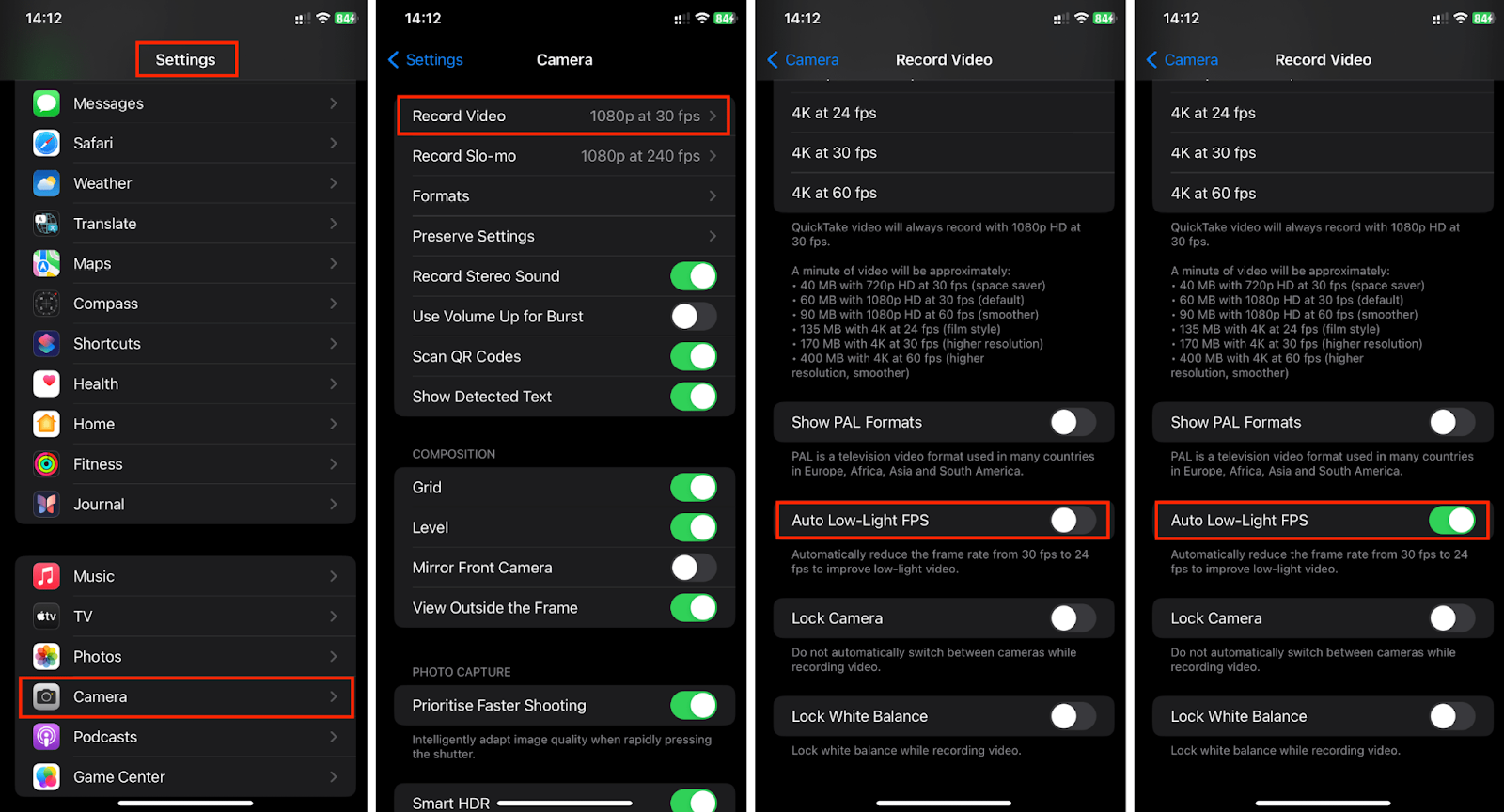
ចូលទៅកាន់ Settings + Camera + Record Video
- ជ្រើសរើសយក 4K at 30 fps ឬ 60 fps ដើម្បីបានវីដេអូច្បាស់ក្រឡែត និងរលូន។
- Enhanced Stabilization: បើកវាដើម្បីឱ្យវីដេអូមិនសូវញ័រ។
៥. គន្លឹះបន្ថែម
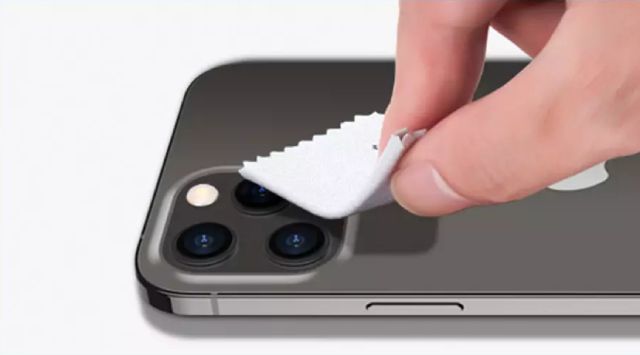
សម្អាតកាមេរ៉ា នេះជាចំណុចដែលមនុស្សជាច្រើនរំលង។ មុនថត គួរប្រើសាច់ក្រណាត់ទន់ជូតកញ្ចក់កាមេរ៉ាឱ្យស្អាត វានឹងជួយឱ្យរូបភាពលែងព្រាល និងភ្លឺច្បាស់ភ្លាមៗ។
- Smart HDR៖ ត្រូវប្រាកដថាអ្នកបានបើកមុខងារនេះ ដើម្បីឱ្យ iPhone ជួយកែសម្រួលពន្លឺ និងស្រមោលឱ្យបានស្អាតអូតូ។